1畫面
候選字一眼看清楚
毛玻璃視窗跟著系統的淺色、深色模式走,選取格是醒目的黃色。以下都是實際畫面。
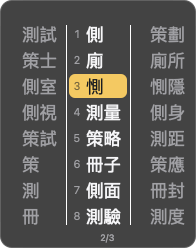
expanded.png
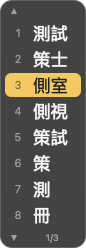
vertical.png

preview.png

horizontal.png
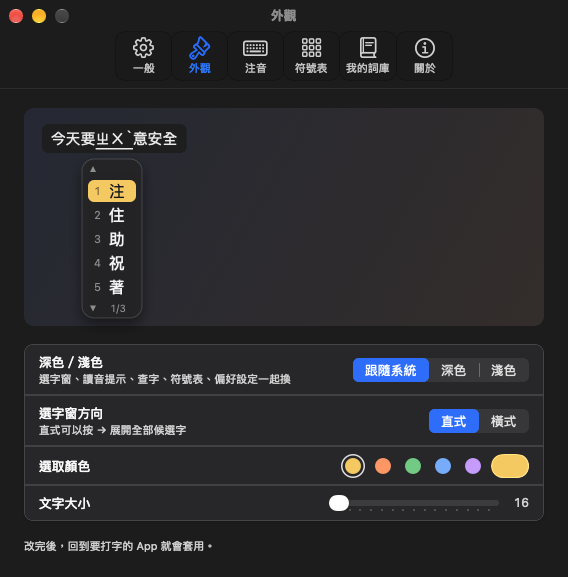
settings-2.png
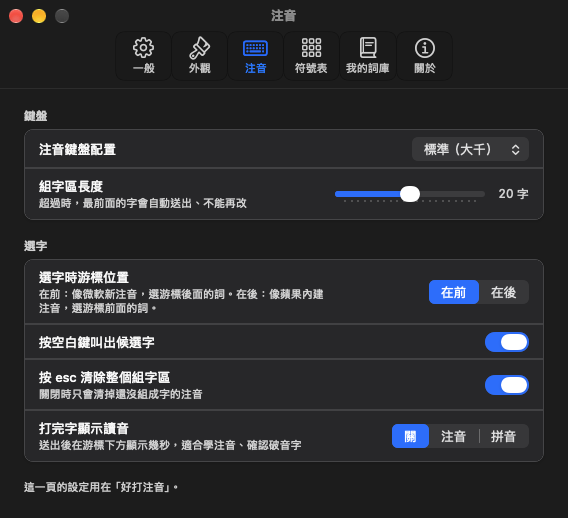
settings-3.png
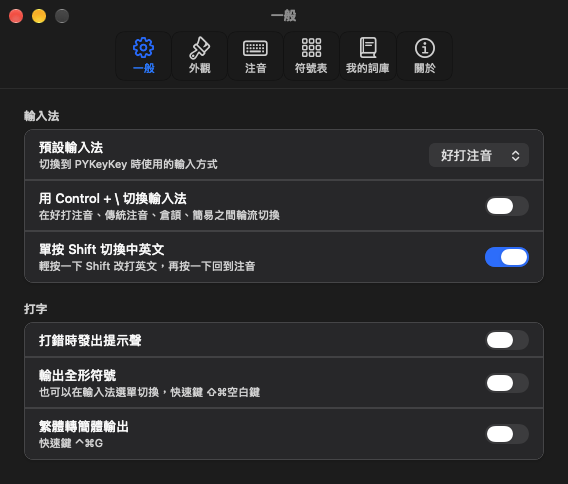
settings-1.png
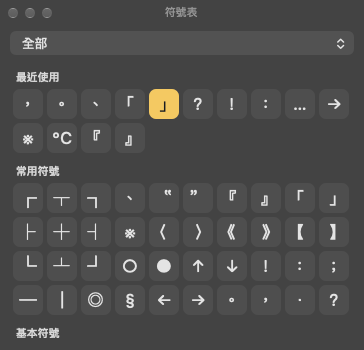
symbols.png
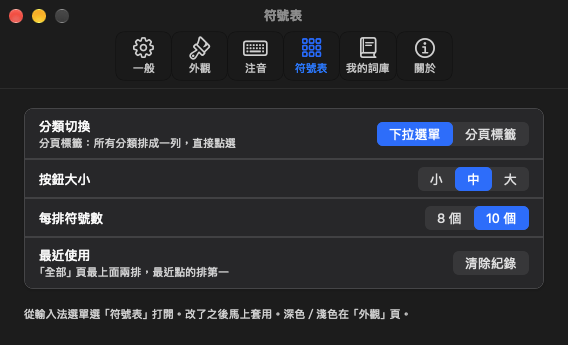
settings-4.png
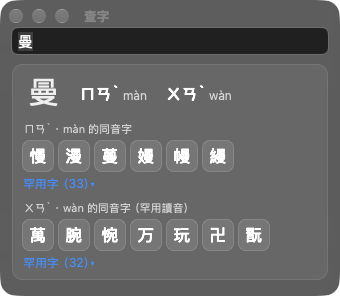
lookup.png
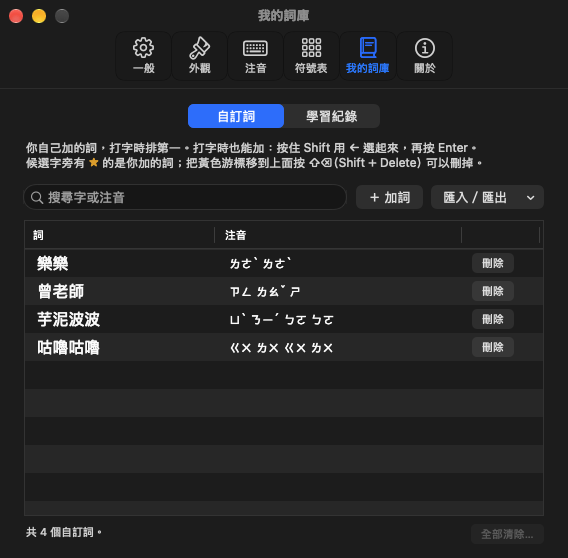
settings-5.png
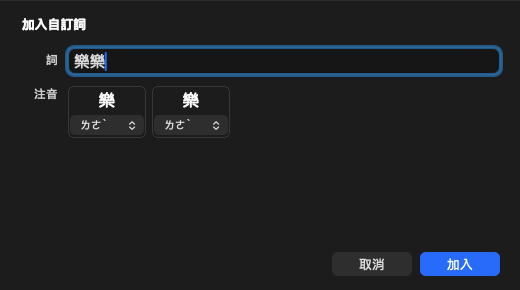
words-add.png
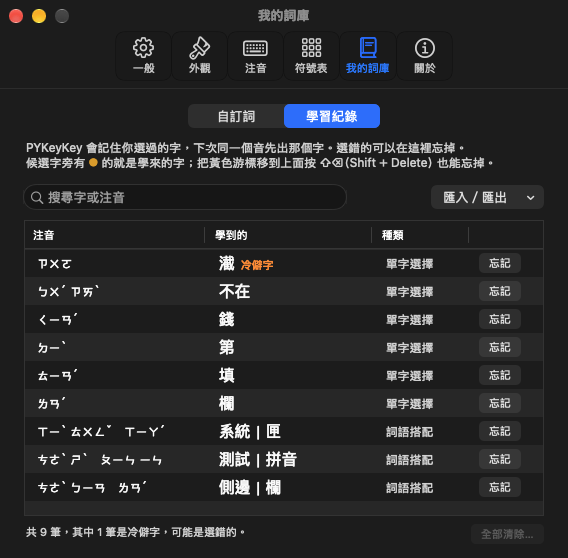
settings-6.png
2功能
好打注音該有的,一樣不少
保留原版最好用的地方,把在新版 macOS 上不能用的修好,再補上幾個小改進。
打字 整句再選
- 智慧組字連續打注音,自動挑出最順的詞組合,大多數時候不用選字。
- 會學習你選過的字會記住,下次同樣的注音就優先排出來。選錯了,在候選字上按 ⇧⌫ 就忘掉。
- 組字區 20 字先打一長句再回頭修改,超過長度時最前面的字才會送出。
- 多種輸入法好打注音、傳統注音、倉頡、簡易,從選單一鍵切換。
- 單按 Shift輕按一下 Shift 改打英文,再按一下回到注音,游標下方會跳出「中/英」。
選字 看得清、點得到
- 毛玻璃視窗跟著系統淺色、深色模式,也能在設定裡固定一種;選取格用醒目的黃色。
- 展開全部按 → 把所有候選字排成多欄,不用一頁頁翻。
- 位置預覽往回選字時,黃框標出會改到哪個字。
- 滑鼠點選直接點候選字也行,不會搶走打字視窗的焦點。
- 查字查不會唸的字:注音、拼音、同音字一次看到。也能設定打完字自動在游標下方顯示注音或拼音。
設定 內建設定視窗
- 外觀深色或淺色、選取顏色、文字大小、直式或橫式,邊改邊預覽。
- 鍵盤配置大千、倚天、倚天 26 鍵、許氏、漢語拼音。
- 選字習慣游標在前(像微軟新注音)或在後(像蘋果注音),空白鍵和 esc 的行為也能調。
- 輸出全形英數字、繁體轉簡體,選單和快速鍵都能切。
- 我的詞庫自己加詞、匯入匯出文字檔;學到的字也在這裡,選錯的可以一筆筆忘掉。
安心 只在你的 Mac 上
- 打字不連網原版的使用統計、線上服務全部拿掉,不送出任何資料。只有打開「關於」時會查一下有沒有新版。
- 資料在本機學習資料只存在你自己的電腦,不會上傳。
- 各自獨立跟原版 Yahoo! KeyKey 分開存放,可以同時安裝,互不影響。
- 開放原始碼BSD 授權,原版程式碼與 McBopomofo 詞庫都是開源授權。
- 診斷報告遇到問題時在設定裡產生一份報告寄給開發者,報告不含你打的文字。
3選字
先看會改哪個字,再按 ↓
打完一整句,用 ← → 把游標移回去挑要改的字。PYKeyKey 會在文字下方顯示一條小列,用黃框標出按 ↓ 會改到的那個字。這條小列是輸入法自己畫的,所以在不會顯示游標的 App 裡(例如終端機)也看得到。
- 按 ↓ 或空白鍵:針對黃框的字叫出候選字。
- 回到最後面:小列自動消失,不會擋路。
- 選過就記住:下次打同樣的注音,你選的字會排在前面,旁邊有個小黃點;選錯了按 ⇧⌫ 忘掉。
- 自己加詞:打完詞,按住 Shift 用 ← 選起來,按 Enter 就加入自訂詞,候選字旁會有 ★;不要了一樣按 ⇧⌫ 刪掉。
今天要注意安全
試試看:按按鈕或鍵盤左右鍵移動黃框
4安裝
三步裝好
STEP 1
打開安裝檔
點兩下 PYKeyKey 的 .pkg 安裝檔,照畫面按「繼續」,最後輸入 Mac 的登入密碼。
STEP 2
切換到 PYKeyKey
裝好後,選單列的輸入法選單通常就會出現「PYKeyKey 輸入法」,用 ⌃ 空白鍵 切換過去就能打字。
STEP 3
選單裡沒看到?
到 系統設定 › 鍵盤 › 輸入方式 › 編輯… › + › 繁體中文,加入「PYKeyKey 輸入法」。如果清單裡已經有它、選單卻沒有,就先選它按 -,再按 + 加回來。+ 清單裡也找不到的話,登出再登入一次就會出現。
下載 PYKeyKey 1.2.10.pkg 安裝檔 · 11 MB · 經過 Apple 公證
已經裝了舊版?直接下載新版安裝就好,不用先移除,設定和學習資料都會保留。
切換時跳出「要允許 TextInputMenuAgent 啟用」的提示,按了「允許」卻沒反應?打開「終端機」,輸入 killall TextInputMenuAgent 按 Return,等右上角的輸入法圖示重新出現,再切換一次就好。
需求
macOS 13 Ventura 以上
Apple Silicon 或 Intel 的 Mac
介面:繁體中文